Converter imagens — PNG, JPG e WebP
Escolha suas imagens, selecione o formato de destino e baixe. A conversão usa o próprio codificador de imagens do navegador, então os arquivos ficam no seu dispositivo e não há nenhum envio para esperar.
Arraste as imagens aqui ou escolha arquivos
PNG, JPG, WebP, GIF, BMP, AVIF · nada é enviado
Só vale para formatos com perdas. O PNG ignora este ajuste.
O JPG não armazena transparência, então os pixels transparentes são preenchidos com esta cor.
Escolher o formato de destino certo
- PNG — sem perdas e com suporte a transparência. É o formato certo para logotipos, ícones, diagramas e capturas de tela com texto, onde um formato com perdas borraria as bordas nítidas. É o errado para fotografias: uma foto salva em PNG costuma ficar várias vezes maior que a mesma foto em JPG, sem nenhum ganho visível.
- JPG — o formato universal de fotos. Qualquer aparelho, impressora ou formulário de envio do planeta aceita. Não tem suporte a transparência, e cada vez que é salvo de novo ele se degrada um pouco.
- WebP — menor que os dois com a mesma qualidade, lida com transparência e animação e funciona em todos os navegadores atuais. É a escolha padrão para qualquer coisa que vá para um site. O principal motivo para não usá-lo são os programas fora do navegador: alguns aplicativos de desktop mais antigos e certos fluxos de impressão ainda o recusam.
O que acontece com a transparência
Converter um PNG transparente para JPG destrói a transparência, porque o formato simplesmente não tem canal para guardá-la. Alguma coisa precisa preencher aqueles pixels, e esta ferramenta deixa você escolher o quê — branco por padrão, que é o que você normalmente quer. Alguns conversores preenchem com preto sem avisar, e é assim que você acaba com um logotipo que fica bom na pré-visualização e péssimo na página.
No sentido contrário, de JPG para PNG, nada é restaurado. Você ganha uma cópia sem perdas de uma imagem que já tinha perdas, normalmente com um arquivo várias vezes maior. Faça isso só quando algum sistema exigir um PNG.
Converter não desfaz a compressão
Esse é o mal-entendido mais comum de todos. Converter um JPG muito comprimido para PNG ou WebP não recupera o detalhe perdido: a informação foi descartada quando o JPG foi salvo pela primeira vez e não há nada para trazer de volta. Você está fazendo uma cópia fiel de um arquivo danificado.
A regra prática: converta uma única vez, sempre a partir do original de maior qualidade que você tiver. Cada vez que você salva de novo em um formato com perdas, o estrago se acumula. Se você converteu uma foto para WebP e depois precisa de um JPG, volte ao original em vez de converter o WebP.
Sobre as fotos HEIC do iPhone
Fotos tiradas em um iPhone moderno são salvas em HEIC, um formato que o Windows e muitos sites ainda não abrem. Esta ferramenta depende do decodificador do próprio navegador, e só o Safari tem um para HEIC: no Chrome, Firefox ou Edge o arquivo é recusado com um erro. O conversor de HEIC em JPG traz o próprio decodificador, então funciona em qualquer navegador; use esse para as fotos do iPhone.
Para cortar o problema pela raiz, o ajuste fica no celular: Ajustes → Câmera → Formatos → Mais Compatível faz a câmera passar a fotografar em JPG dali em diante.
Perguntas frequentes
Minhas imagens são enviadas para algum lugar?
Não. A conversão usa a API canvas que já vem no navegador, então os arquivos nunca saem do seu dispositivo. Dá para confirmar olhando a aba Rede das ferramentas de desenvolvedor, ou desconectando da internet depois que a página carregar.
Por que meu PNG ficou maior depois de converter para PNG?
Recodificar descarta os ajustes de compressão e os metadados do arquivo original, e o codificador do navegador foi feito para ser rápido, não para comprimir ao máximo. Se a origem já é um PNG, converter para PNG não traz ganho nenhum: fique com o original.
Posso converter fotos HEIC do meu iPhone?
Aqui, só no Safari, porque esta ferramenta usa o decodificador do próprio navegador e nenhum outro tem um para HEIC. Para Chrome, Firefox ou Edge, o conversor de HEIC em JPG deste site traz o próprio decodificador e converte em lote, sem enviar nada.
Converter para WebP perde qualidade?
Na qualidade padrão de 85% a diferença é invisível em fotografias. O WebP também tem um modo sem perdas, mas os navegadores não expõem nenhuma forma de pedi-lo pela API canvas, então a saída aqui é sempre com perdas.
Existe marca d’água ou limite de arquivos?
Nenhum dos dois. Não há marca d’água, nem limite diário, nem cadastro. O único limite prático é a memória do seu dispositivo, que imagens muito grandes ou lotes muito grandes podem esgotar.
Última atualização 21 de outubro de 2026
Continue lendo
 Imagens
Por que um logo deve ser um SVG
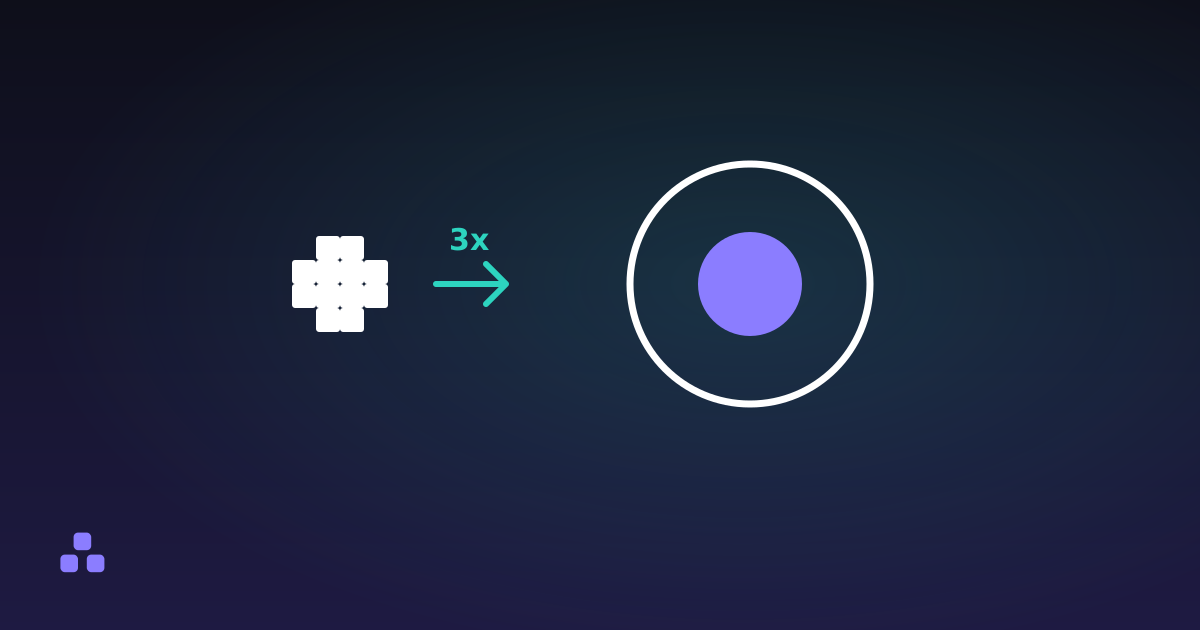
Um SVG é um conjunto de instruções de desenho e um PNG é uma grade de pixels medida uma única vez. Essa diferença decide como um logo aparece num celular 3x, num e-mail e na aba do navegador.
Ler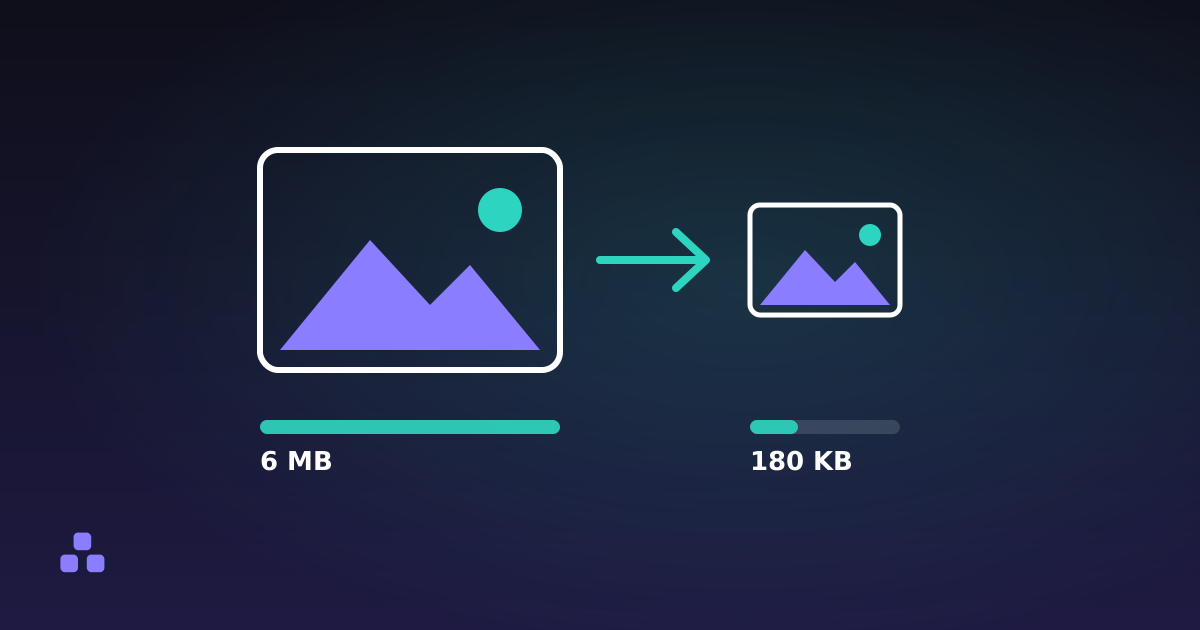 Imagens
Como reduzir o tamanho de uma imagem sem perder qualidade
A maioria das imagens que pesam demais pesa por um motivo chato, e resolver isso leva uns trinta segundos.
Ler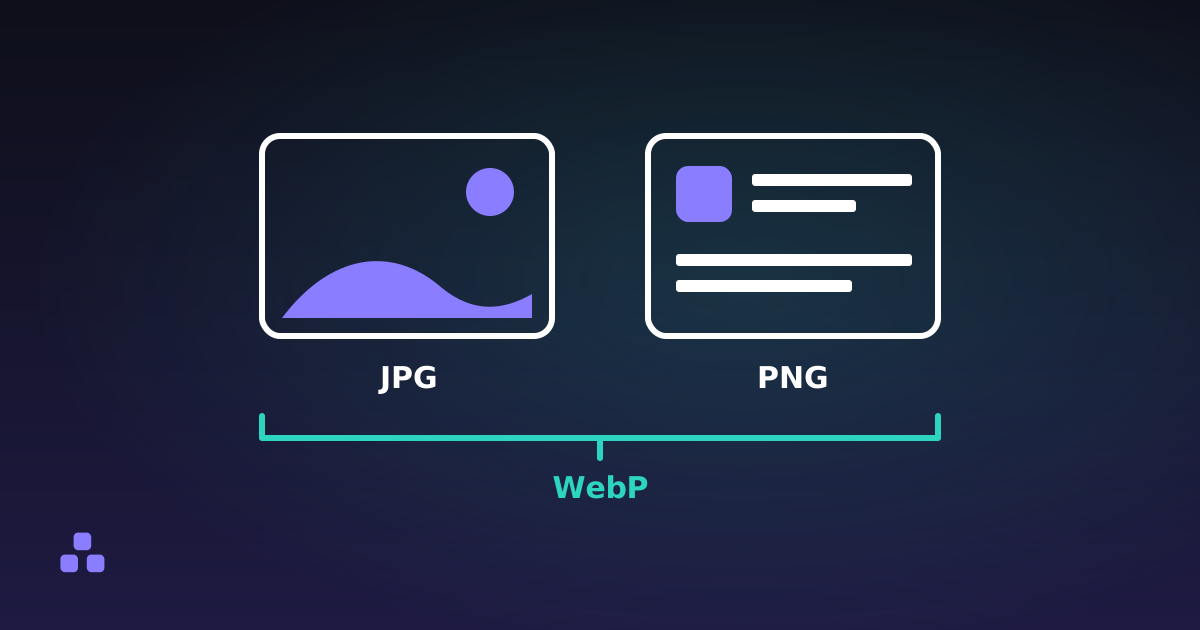 Imagens
PNG vs JPG vs WebP: qual você deve usar?
Uma regra só resolve noventa por cento dos casos, e vale conhecer as exceções porque errar sai caro.
Ler