Convertir imágenes — PNG, JPG y WebP
Elige tus imágenes, selecciona el formato de destino y descarga. La conversión usa el codificador de imágenes del propio navegador, así que los archivos se quedan en tu dispositivo y no hay que esperar ninguna subida.
Arrastra tus imágenes aquí o elige archivos
PNG, JPG, WebP, GIF, BMP, AVIF · no se sube nada
Solo se aplica a los formatos con pérdida. El PNG ignora este ajuste.
El JPG no puede guardar transparencia, así que los píxeles transparentes se rellenan con este color.
Elegir el formato de destino correcto
- PNG — sin pérdida y con soporte de transparencia. Es el formato correcto para logotipos, íconos, diagramas y capturas de pantalla con texto, donde un formato con pérdida emborronaría los bordes nítidos. Es el equivocado para fotografías: una foto guardada como PNG suele pesar varias veces más que la misma foto en JPG, sin ningún beneficio visible.
- JPG — el formato universal para fotos. Todos los dispositivos, impresoras y formularios de subida del mundo lo aceptan. No admite transparencia, y cada vez que se vuelve a guardar se degrada un poco.
- WebP — más chico que los otros dos a igual calidad, admite transparencia y animación, y funciona en todos los navegadores actuales. Es la opción por defecto para cualquier cosa que vaya a una página web. La razón principal para no usarlo es el software fuera del navegador: algunas aplicaciones de escritorio antiguas y ciertos flujos de trabajo de imprenta todavía lo rechazan.
Qué pasa con la transparencia
Convertir un PNG transparente a JPG destruye la transparencia, porque el formato sencillamente no tiene un canal donde guardarla. Algo tiene que rellenar esos píxeles, y esta herramienta te deja elegir qué: blanco por defecto, que es lo que normalmente quieres. Algunos conversores rellenan con negro sin avisar, y así es como terminas con un logotipo que se ve bien en la vista previa y terrible en la página.
En el sentido contrario, de JPG a PNG, no se recupera nada. Obtienes una copia sin pérdida de una imagen que ya tenía pérdida, normalmente con un archivo varias veces más grande. Hazlo solo cuando algún sistema exija un PNG.
Convertir no deshace la compresión
Este es el malentendido más común de todos. Convertir un JPG muy comprimido a PNG o a WebP no recupera el detalle perdido: esa información se descartó cuando el JPG se guardó por primera vez y no hay nada que traer de vuelta. Estás haciendo una copia fiel de un archivo dañado.
La regla práctica: convierte una sola vez, y siempre desde el original de mayor calidad que tengas. Cada guardado con pérdida se suma al anterior. Si convertiste una foto a WebP y después necesitas un JPG, vuelve al original en lugar de convertir el WebP.
Sobre las fotos HEIC del iPhone
Las fotos tomadas con un iPhone moderno se guardan como HEIC, un formato que Windows y muchos sitios web todavía no abren. Esta herramienta depende del decodificador del propio navegador, y solo Safari tiene uno para HEIC: en Chrome, Firefox o Edge el archivo se rechaza con un error. El conversor de HEIC a JPG trae su propio decodificador, así que funciona en cualquier navegador; usa ese para las fotos del iPhone.
Para cortar el problema de raíz, el ajuste está en el teléfono: Ajustes → Cámara → Formatos → Más compatible hace que la cámara capture en JPG a partir de ese momento.
Preguntas frecuentes
¿Mis imágenes se suben a algún lado?
No. La conversión usa la API canvas que ya trae tu navegador, así que los archivos nunca salen de tu dispositivo. Puedes comprobarlo mirando la pestaña Red de las herramientas de desarrollo, o desconectándote de internet después de que cargue la página.
¿Por qué mi PNG creció al convertirlo a PNG?
Volver a codificarlo descarta los ajustes de compresión y los metadatos del archivo original, y el codificador del navegador está pensado para ser rápido, no para comprimir al máximo. Si el origen ya es un PNG, convertirlo a PNG no te aporta nada: quédate con el original.
¿Puedo convertir fotos HEIC de mi iPhone?
Aquí, solo en Safari, porque esta herramienta usa el decodificador del propio navegador y ningún otro tiene uno para HEIC. Para Chrome, Firefox o Edge, el conversor de HEIC a JPG de este sitio trae su propio decodificador y las convierte por lotes, sin subir nada.
¿Convertir a WebP pierde calidad?
Con la calidad predeterminada del 85% la diferencia es invisible en fotografías. WebP también tiene un modo sin pérdida, pero los navegadores no ofrecen ninguna forma de pedirlo a través de la API canvas, así que aquí la salida siempre tiene pérdida.
¿Hay marca de agua o límite de archivos?
Ninguna de las dos cosas. No hay marca de agua, ni tope diario, ni registro. El único límite práctico es la memoria de tu dispositivo, que las imágenes muy grandes o los lotes muy grandes pueden agotar.
Última actualización 21 de octubre de 2026
Seguir leyendo
 Imágenes
Por qué un logo debería ser un SVG
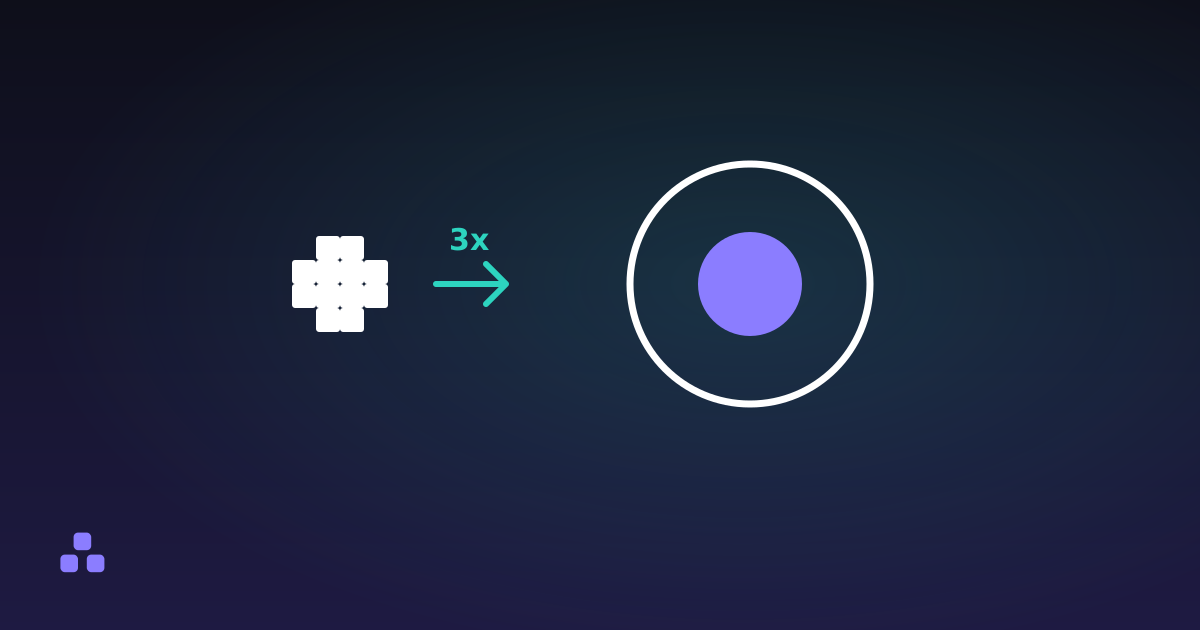
Un SVG es un conjunto de instrucciones de dibujo y un PNG es una cuadrícula de píxeles medida una sola vez. Esa diferencia decide cómo se ve un logo en un teléfono 3x, en un correo y en una pestaña del navegador.
Leer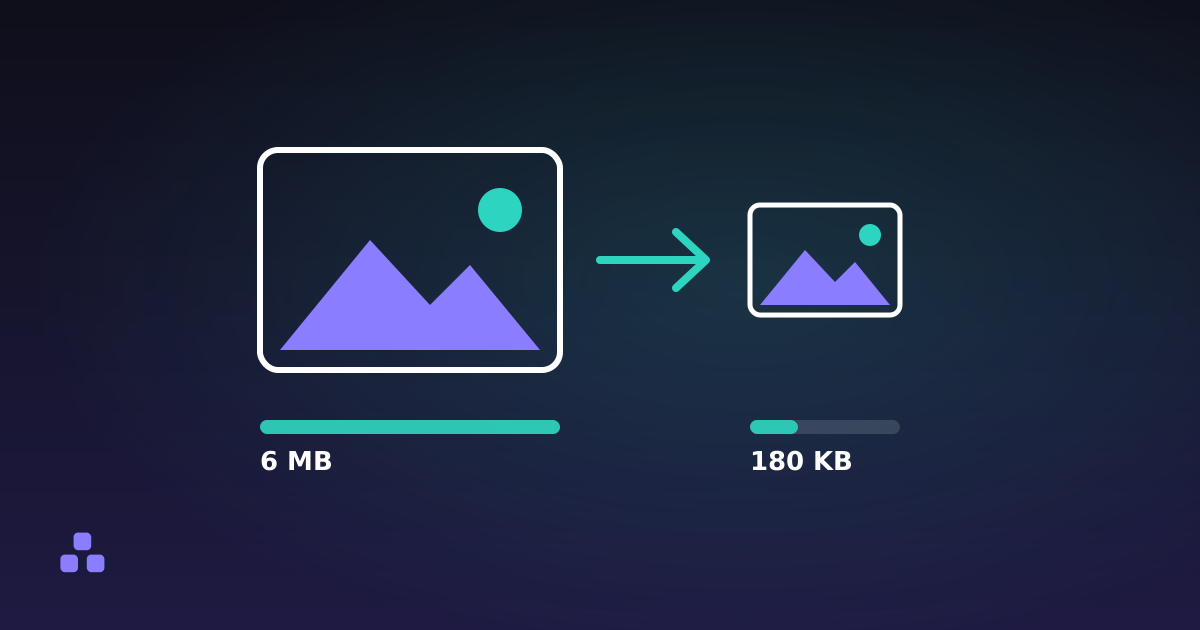 Imágenes
Cómo reducir el tamaño de una imagen sin perder calidad
La mayoría de las imágenes que pesan demasiado lo hacen por una razón aburrida, y arreglarlo toma unos treinta segundos.
Leer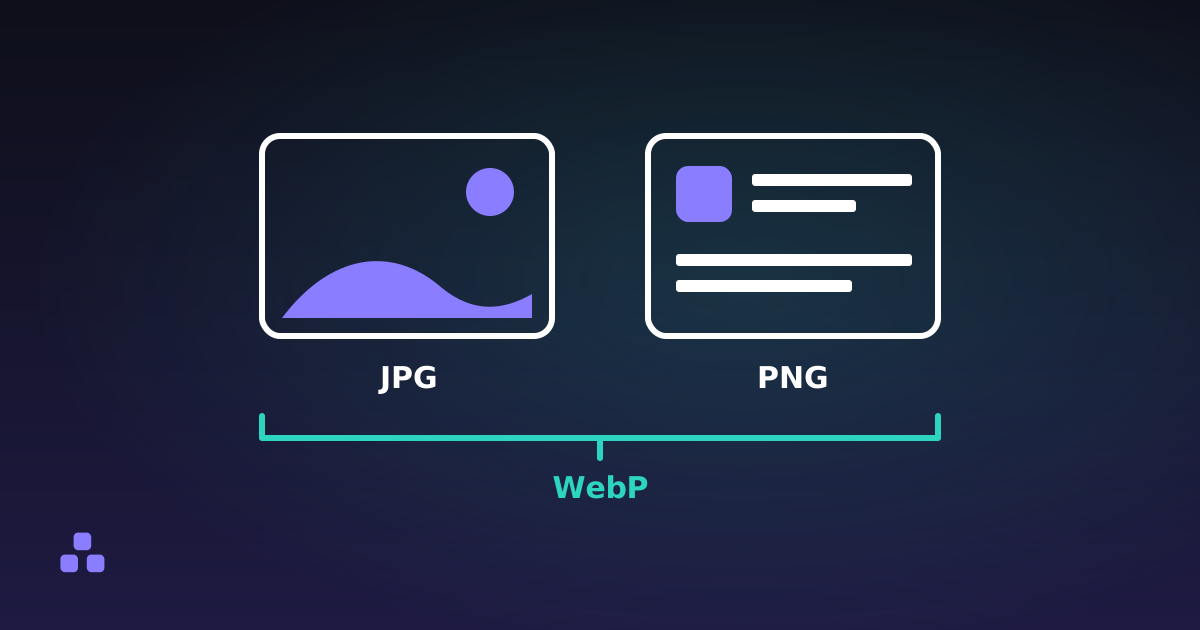 Imágenes
PNG vs JPG vs WebP: ¿cuál conviene usar?
Una sola regla resuelve el noventa por ciento de los casos, y vale la pena conocer las excepciones porque equivocarse sale caro.
Leer