Um processador de texto troca alguns dos caracteres que você digita por outros parecidos: as aspas retas viram curvas, um hífen entre espaços vira um traço en e três pontos viram um único caractere de reticências. O texto fica mais bonito e é feito de outros caracteres. Tudo o que compara texto de forma exata (uma caixa de busca, uma linha de código, uma URL, uma busca numa planilha) trata o parecido como um estranho, e é por isso que o problema só aparece depois de colar.
Quais caracteres o Word troca sem avisar?
Com a configuração padrão de autocorreção, o Word faz estas trocas enquanto você digita. O conjunto exato depende da versão e do que você desligou, então leia a tabela como o caso comum:
| Você digitou | Você recebe | Ponto de código |
|---|---|---|
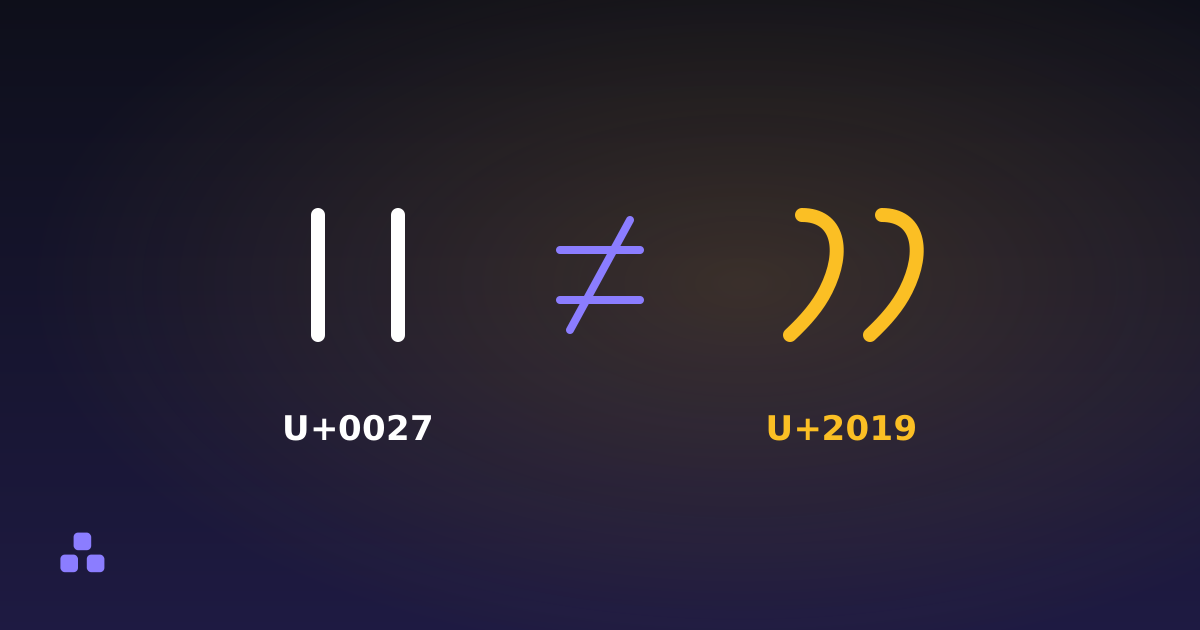
| Apóstrofo ou aspa simples reta | ‘ e ’ | U+2018, U+2019 |
| Aspa dupla reta | “ e ” | U+201C, U+201D |
| Um hífen com um espaço de cada lado | – | U+2013 (traço en) |
| Dois hifens entre palavras | — | U+2014 (travessão) |
| Três pontos | … | U+2026 |
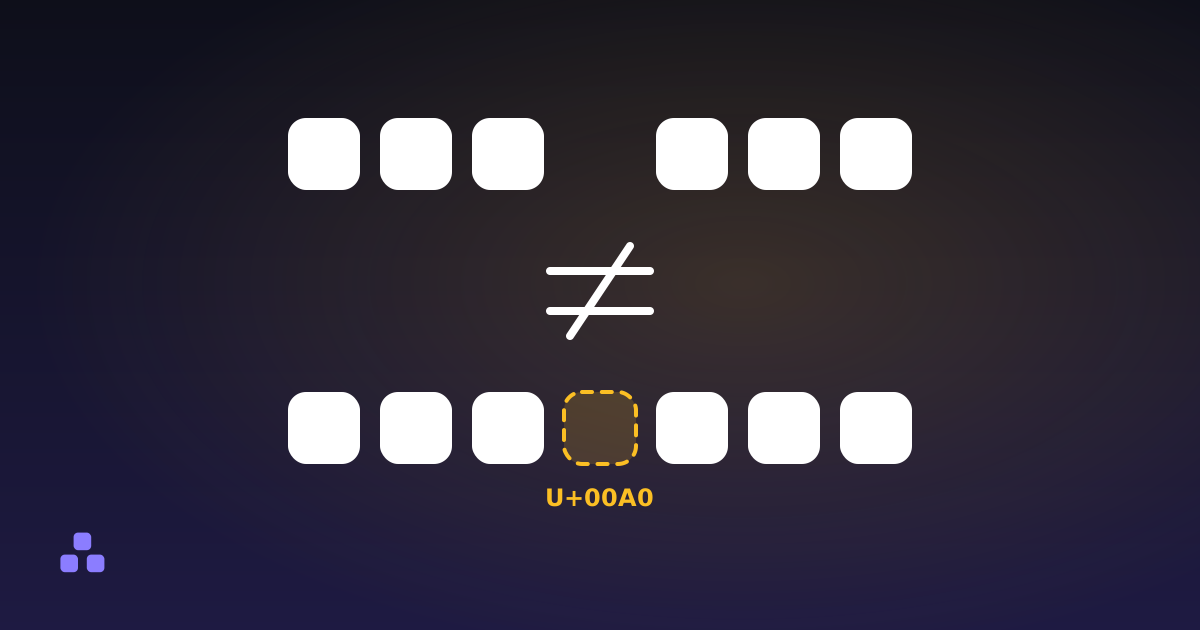
Outros dois chegam por outros caminhos. Um espaço não separável (U+00A0) é o que o Word insere quando você aperta Ctrl+Shift+Espaço, e o que páginas web e editores de CMS usam o tempo todo. Um hífen suave (U+00AD) é um hífen que só aparece quando a linha quebra naquele ponto; ele vem do hífen opcional do Word e da hifenização automática, e aparece em texto copiado de PDF. Os dois são invisíveis ou quase, e é disso que trata os caracteres invisíveis no texto.
Por que os problemas só aparecem depois de colar?
Numa fonte proporcional o olho não distingue ’ de ', e dentro de um documento nada os compara. As falhas começam no momento em que o texto chega a um lugar que compara:
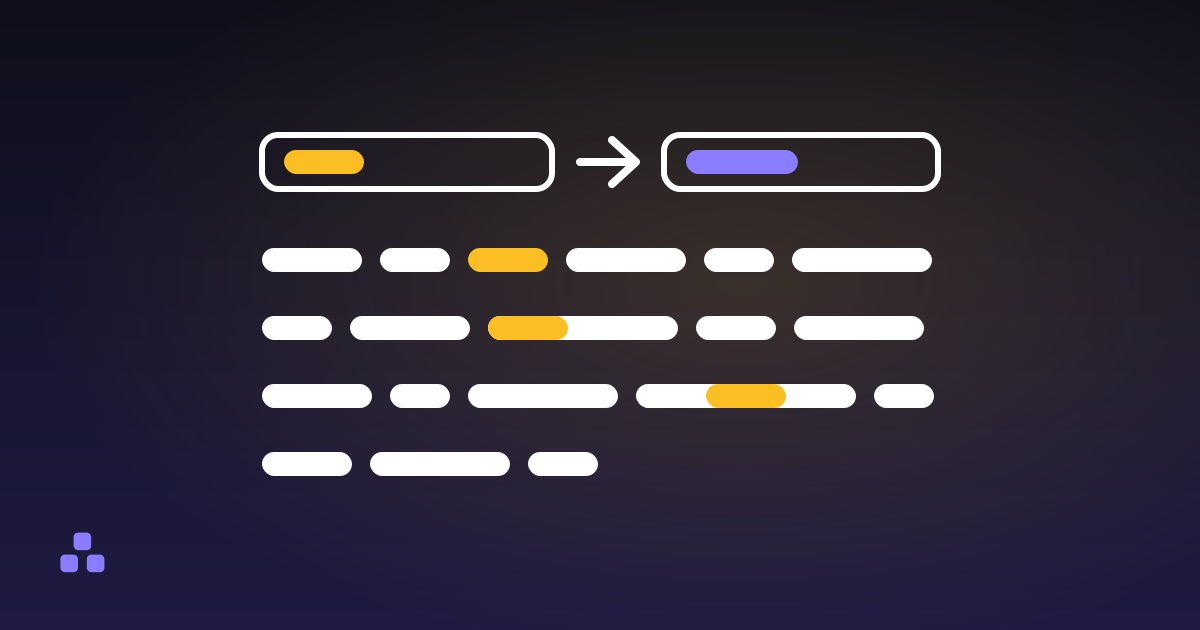
- Numa caixa de busca ou num comando de localizar. Procurar
don'tnão encontradon’t, e o inverso é igualmente verdade. - No código. Uma aspa curva não é delimitador de string na maioria das linguagens, então um trecho copiado de um documento para na primeira com um erro de sintaxe que aponta para um caractere que mal se vê.
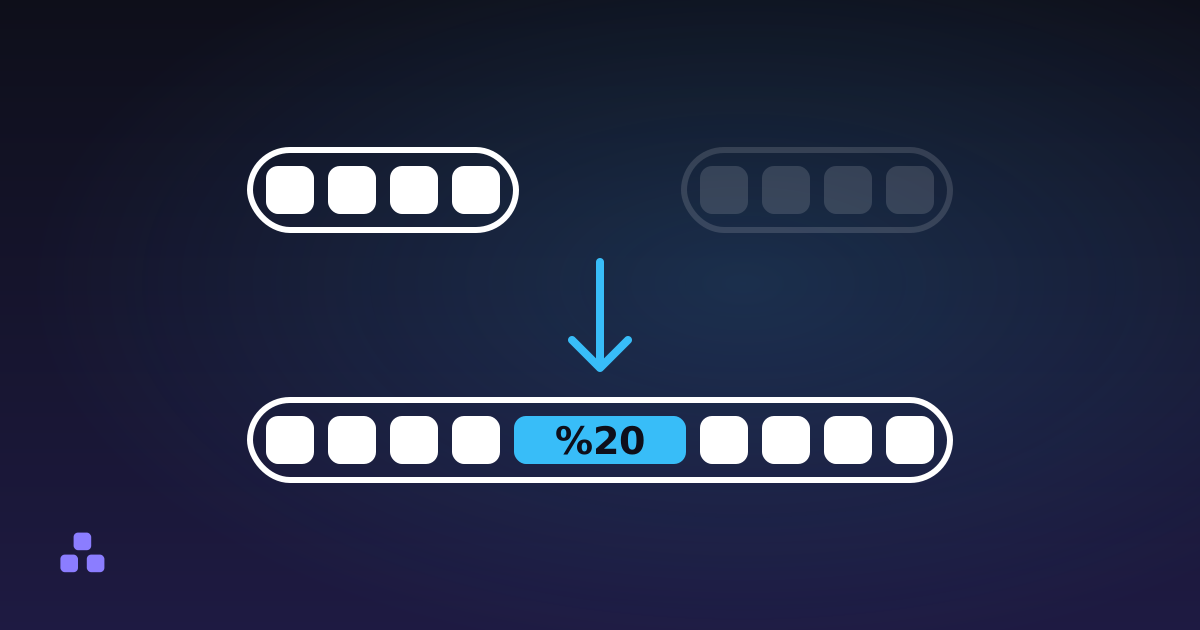
- Numa URL ou num nome de arquivo. O caractere é codificado em porcentagem com seus bytes UTF-8, então ’ vira
%E2%80%99e um traço en vira%E2%80%93. A codificação de URL está fazendo o trabalho dela, e o link passa a parecer ruído. - Numa planilha ou num CSV. Uma busca por
O'Briennão achaO’Brien, e duas linhas que se leem iguais continuam separadas.
Existe também a falha inversa. Se o programa que recebe o texto lê os bytes com a codificação errada, ’ chega como ’: os três bytes UTF-8 exibidos como três caracteres do Windows-1252.
Como encontrar o que o Word mudou?
Cole o texto na ferramenta de localizar e substituir, marque Expressão regular e busque [\u2018\u2019\u201C\u201D\u2013\u2014\u2026\u00AD\u00A0]. Cada ocorrência aparece com sua linha, sua coluna e o texto ao redor, e o total diz quanto há ali antes de você mudar qualquer coisa.
O limpador de espaços não cobre isso. Pelo código dele, ele troca os espaços não separáveis e outros espaços Unicode e remove os caracteres de largura zero e a marca de ordem de bytes, mas deixa em paz as aspas, os traços, as reticências e o hífen suave, porque nenhum deles é um espaço. Use-o para os espaços e a ferramenta de localizar para o resto.
Como desfazer, e quando não convém?
Na ferramenta de localizar e substituir, com a caixa de expressão regular marcada, três substituições cobrem quase tudo: [\u2018\u2019] por ', [\u201C\u201D] por " e \u00AD por nada. As reticências viram três pontos, e um espaço não separável vira um comum.
Os traços pedem uma decisão. Num intervalo como 10–20 o traço en é a tipografia correta, e num campo de dados com hífen é um erro. Achatar os traços num documento inteiro troca um erro por outro, então substitua só em texto que uma máquina vai ler. Com as aspas é igual: as curvas estão certas na prosa, e depois de achatar os dois tipos num só caractere reto você não consegue mais saber quais abriam e quais fechavam.
Colar como texto sem formatação, que a maioria dos editores oferece com Ctrl+Shift+V, remove fontes e estilos mas mantém esses caracteres, porque eles são texto. A solução duradoura está antes. No Word o ajuste fica nas opções de autocorreção, na aba Autoformatação ao digitar, na troca de aspas retas por aspas tipográficas; os nomes dos menus variam conforme a versão. Desligar isso só ajuda para o texto que você escrever dali em diante.
Se você tem um bloco de texto colado e quer saber o que há nele antes de mexer, busque com a expressão regular acima e leia a lista de ocorrências. Ela roda na página, então o texto fica no seu computador.
O mesmo hábito de ler as ocorrências primeiro é o que impede uma troca em massa de estragar as palavras ao redor, e vale conhecer os erros de um substituir tudo antes de achatar um documento inteiro.
Perguntas frequentes
Por que o texto colado do Word tem aspas e traços estranhos?
O Word troca, enquanto você digita, as aspas retas por curvas, um hífen entre espaços por um traço en e três pontos por um caractere de reticências. São caracteres reais e diferentes (U+2018, U+2019, U+201C, U+201D, U+2013, U+2026), então vêm junto quando você copia o texto. Se isso importa depende de onde o texto vai parar.
Como substituo aspas tipográficas por aspas retas?
Use uma ferramenta de localizar e substituir com expressões regulares ligadas. Substitua [\u2018\u2019] por um apóstrofo reto e [\u201C\u201D] por uma aspa dupla reta. Leia primeiro o total de ocorrências, e não faça isso em prosa que você vai publicar, onde as aspas curvas são a tipografia correta.
Por que meu código dá erro de sintaxe depois de copiar de um documento?
O mais provável é que uma aspa reta tenha virado curva. Aspas curvas não são delimitadores de string na maioria das linguagens de programação, então o interpretador para na primeira. Troque as aspas curvas por retas e confira se há traços en onde você queria um sinal de menos ou um hífen.
Colar como texto sem formatação remove as aspas tipográficas?
Não. Colar como texto sem formatação tira fontes, cores e outros estilos, mas as aspas tipográficas, os traços e as reticências são caracteres do próprio texto e ficam. Para se livrar deles é preciso substituí-los, ou desligar a opção de autocorreção antes de digitar.
Última atualização 8 de outubro de 2026