Hay dos caminos y no producen el mismo archivo. Dentro de Word: Archivo → Guardar como y eliges PDF en la lista de tipos. Fuera de Word: le pasas el .docx a un conversor y te quedas con lo que te devuelve. En cualquiera de los dos casos son unos segundos. Pero toda conversión de Word a PDF es un intercambio, y qué entregas a cambio depende de una pregunta: ¿el conversor tiene tus tipografías? Si las tiene, obtienes una copia. Si no, obtienes las mismas palabras compuestas de nuevo con otras letras, con los cortes de línea y la cantidad de páginas en otro lado.
Qué es realmente un .docx
Un archivo de Word es un zip con otra extensión puesta. Renombra uno a .zip, ábrelo, y adentro hay una carpeta de XML: word/document.xml tiene el texto y su estructura, word/styles.xml los estilos con nombre, word/media/ las imágenes. El formato está publicado, y un editor de texto plano lo puede leer. Nada de eso es secreto.
Lo importante es lo que no está ahí adentro: las páginas. Un .docx no tiene página 1 ni página 7. Guarda párrafos, estilos y un tamaño de página, y la paginación se vuelve a calcular cada vez que algo abre el archivo. Por eso el mismo documento se repagina cuando lo abres en otra computadora o cambias de controlador de impresora, y por eso la conversión es el momento en que las páginas recién se deciden. Un PDF no es otra cosa que páginas.
Por qué la conversión puede ocurrir en tu propia máquina
Porque un navegador ya hace las dos mitades del trabajo: descomprime archivos y lee XML, y un PDF es un formato basado en texto que se puede escribir con operaciones de strings. Nada de eso necesita un servidor, y aquí eso importa más que en otros lados: un documento de Word suele ser un contrato, un CV o un estudio médico, y el conversor gratuito de siempre te pide entregar justamente eso a una máquina de la que no sabes nada. El conversor de Word a PDF de aquí descomprime y lee el archivo dentro de la pestaña y escribe el PDF ahí también, así que puedes desconectarte de internet después de que cargue la página y sigue funcionando.
¿Por qué el PDF no se ve como mi documento de Word?
Las tipografías. Casi siempre, solo las tipografías.
Un PDF puede nombrar una fuente de dos maneras. Puede incrustarla, es decir, copiar el programa de la fuente en sí —normalmente solo los glifos que el documento usa— para que el texto se dibuje igual en una máquina que jamás oyó hablar de esa tipografía. O puede apuntar a una de las catorce fuentes estándar con las que viene todo lector de PDF desde 1993: Helvetica, Times y Courier en cuatro estilos cada una, más Symbol y ZapfDingbats. Nombrar una de esas no cuesta nada.
La fuente por defecto de Word no es ninguna de ellas. Calibri fue la predeterminada durante años y Aptos es la predeterminada ahora, y ninguna es una fuente estándar de PDF, así que un PDF que quiera verse como tu documento tiene que llevarse la tipografía consigo. La exportación del propio Word hace eso, porque la fuente está instalada en la máquina que exporta. Un conversor que no tiene tu fuente no la puede inventar.
El peor resultado es un PDF que nombra una fuente que nunca incrustó: el lector sustituye algo con proporciones más o menos parecidas, así que el archivo se ve distinto en cada máquina que lo abre, que es justo lo que el formato existe para evitar. Mejor decirlo de frente: el conversor de este sitio compone tu texto en Helvetica —y en Courier lo que estaba en monoespaciada— y lo dice, en vez de nombrar una fuente que no tiene. Tus palabras salen exactamente como tus palabras; las formas no son las tuyas.
Qué se mueve de verdad cuando se cambian las fuentes
Cada carácter tiene un ancho, y cambiar la tipografía los cambia todos de una vez. El texto vuelve a fluir, y el daño cae en lugares predecibles:
- Los cortes de línea. Una línea que en Word terminaba en "sin embargo" ahora termina una o dos palabras antes, o después.
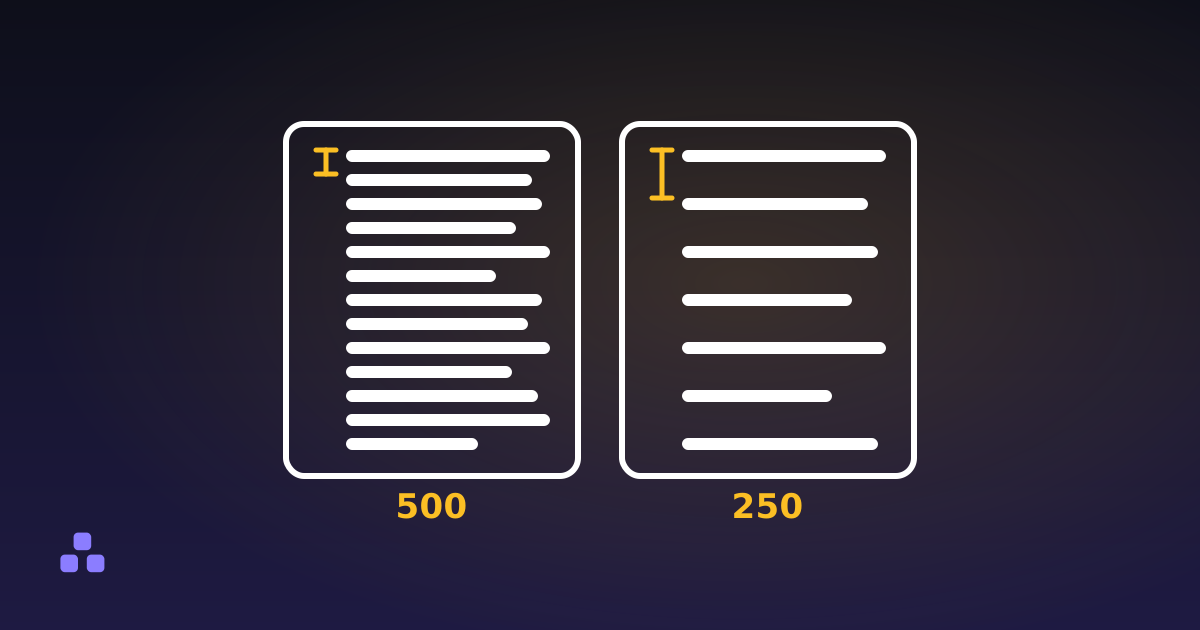
- La cantidad de páginas. Cuatro páginas ordenadas pasan a ser cuatro y tres líneas. Los títulos se corren al pie y los párrafos se parten al cambiar de página. Cuántas palabras entran en una página es la aritmética que hay debajo de eso, y explica por qué una tipografía más angosta recupera una página.
- Las tablas. El texto de las celdas se reacomoda como cualquier otro texto, así que una fila que medía una línea pasa a medir dos y la tabla crece hacia abajo.
- Todo lo alineado con espacios o tabulaciones. Líneas de firma, columnas improvisadas, encabezados espaciados a mano: siempre frágiles, y un cambio de fuente es lo que termina de romperlos.
Hay una sola salida angosta. Algunas fuentes son compatibles en métricas con otras: anchos idénticos por carácter, dibujos distintos. Arial se construyó con los anchos de Helvetica, y Carlito y Caladea, que vienen con LibreOffice, coinciden con Calibri y Cambria. Una sustitución dentro de uno de esos pares deja los cortes de línea donde estaban. De Calibri a Helvetica no es uno de esos pares, así que aquí el texto se reacomoda sin remedio.
¿Cuándo es la exportación del propio Word la respuesta correcta?
Siempre que la maquetación sea el contenido. Un CV donde el espaciado es el diseño, un folleto, un formulario que alguien completa a mano, un informe con un índice que cita números de página: ahí un salto de página en el lugar equivocado es un defecto, no una diferencia cosmética. Word, LibreOffice y Google Docs tienen tus fuentes y sus propias reglas de maquetación, así que exportar desde el programa que hizo el archivo te da una foto de lo que estabas mirando.
Es también la respuesta cada vez que el documento tiene imágenes: ubicar una imagen como la ubicó Word significa reproducir sus reglas de anclaje y de ajuste del texto, y más o menos bien es peor que honestamente ausente. Y si el archivo tiene que cumplir un estándar de archivo como PDF/A, las fuentes incrustadas son un requisito del formato, no una preferencia.
¿Cuándo conviene más un conversor en el navegador?
Cuando quieres el contenido fijo y legible en vez de idéntico píxel a píxel, y preferirías no subirlo a ningún lado. Una copia para leer, un borrador para comentar, un adjunto para alguien que no tiene Word. Renuncias a la tipografía exacta y a la paginación exacta. Ganas privacidad, velocidad y un archivo mucho más chico: un PDF sin fuentes incrustadas y sin historial de revisiones suele pesar una fracción del .docx del que salió.
Ten claro qué más queda afuera, porque es aquí donde los conversores se callan. Las imágenes se descartan. Los encabezados, los pies y las notas al pie se descartan. Una maquetación de varias columnas no se descarta sino que se aplana: el texto sobrevive, en una sola columna. El control de cambios se resuelve al texto insertado y las eliminaciones quedan afuera. El tamaño de página original tampoco se lee del documento, así que eliges A4 o Carta tú mismo. El ancho de tus columnas tampoco se lee: todas las columnas salen del mismo ancho, y una tabla sin bordes llega con líneas visibles. La herramienta te avisa de las imágenes, las columnas, los encabezados y pies, las notas al pie y el control de cambios antes de convertir, que es el único momento útil para enterarte. No dice nada de las columnas de las tablas ni de los hipervínculos, que conservan su texto y pierden su dirección. Y cuando el resultado tiene que viajar con otros documentos, unirlos en un solo PDF es otro trabajo que tampoco necesita subir nada.
¿Por qué el camino inverso, de PDF a Word, es el difícil?
Porque un PDF no contiene párrafos. Contiene instrucciones para dibujar el glifo número 47 en un par de coordenadas, en una fuente, en un cuerpo. Lo que lees es un dibujo que da la casualidad de estar hecho de letras.
Recuperar "esto es un título, esta palabra está en negrita, estas líneas son un párrafo" implica leer las fuentes incrustadas, mapear sus números internos de glifo de vuelta a caracteres a través de una tabla que el formato no obliga a incluir, y después inferir la estructura a partir de las posiciones. Cuando esa tabla falta, el texto no se puede recuperar sin adivinar, y un conversor que adivina mal de vez en cuando es peor que ninguno, porque te enteras de cuál vez fue después de mandar el archivo. Qué hay realmente adentro de un archivo PDF desarma el formato como corresponde, y muestra por qué el camino de ida es mucho más fácil.
Qué revisar antes de mandarlo
- La cantidad de páginas, contra el original. Si cambió, todo lo que estaba debajo del cambio se movió también.
- La primera y la última página, por si quedó un título solo al pie o una línea suelta de un párrafo arriba.
- Las tablas, por filas que crecieron y celdas que ahora se acomodan en dos líneas.
- Los caracteres de fuera de Europa occidental. Las fuentes estándar traen Latin-1 y la puntuación tipográfica de siempre, así que los acentos, la ñ, las comillas tipográficas, la raya y el signo de euro pasan todos. El griego, el cirílico y el chino no, y tampoco una ł polaca, una ğ turca o una flecha. Cada uno sale como un signo de pregunta, y el conversor te dice cuántos fueron.
Nada de eso lleva más tiempo que abrir el archivo y pasarlo con el scroll. Hacerlo una vez sale más barato que enterarte por el destinatario de que la página seis está en blanco.
Si tu documento es texto —un informe, una carta, un borrador, una copia de un CV para leer— el conversor de Word a PDF hace todo dentro de la pestaña y te avisa de entrada qué tiene tu archivo que no va a sobrevivir el viaje. Si la maquetación es el punto, exporta desde Word: ese es el intercambio entero en una sola frase.
Una vez que el PDF existe, casi siempre tiene adónde ir. Cómo unir PDF sin subirlos a ningún lado cubre el paso que la mayoría necesita después: coser el archivo convertido junto a los escaneos y adjuntos con los que tiene que viajar, en el orden correcto y sin entregarle el conjunto a un servidor.
Preguntas frecuentes
¿Cómo convierto un documento de Word a PDF gratis?
El propio Word lo hace con Archivo → Guardar como y PDF como tipo de archivo, y LibreOffice y Google Docs también, sin pagar nada. Un conversor en el navegador lo hace sin abrir Word siquiera, lo que sirve en una máquina que no lo tiene instalado. La diferencia no es el precio sino la fidelidad: los programas que tienen tus fuentes pueden incrustarlas, y un conversor que no las tiene está obligado a sustituirlas.
¿Por qué mi PDF se ve distinto de mi documento de Word?
Porque cambiaron las tipografías. Un PDF incrusta las fuentes que usa o se apoya en las catorce estándar que todo lector provee, y Calibri y Aptos no están entre esas catorce. Cuando el conversor no tiene una copia de tu fuente, el texto se compone con otra, y como los anchos de las letras difieren, las líneas y las páginas cortan en otros lugares.
¿Los números de página van a quedar iguales después de convertir a PDF?
Solo si las fuentes quedan iguales. Un .docx no guarda páginas: la paginación se recalcula cada vez que el documento se maqueta, así que una sustitución de fuente puede agregar o quitar una página. Si un índice de páginas o una cita depende de eso, exporta desde Word, que tiene las fuentes y su propio motor de maquetación.
¿Es seguro convertir Word a PDF en línea?
Depende por completo de si el sitio sube tu archivo. La mayoría lo hace, lo que significa que tu contrato o tu CV queda en un servidor bajo una política de retención que nunca leíste. Un conversor que corre en el navegador nunca transmite el documento, así que nada sale de tu computadora y no hay ninguna cuenta que crear.
¿Puedo convertir un PDF de vuelta a un documento de Word?
No de forma confiable, y eso es una propiedad del formato y no una función que falte. Un PDF guarda posiciones de glifos en vez de párrafos, y volver a convertir eso en texto depende de una tabla de mapeo que el archivo no está obligado a incluir. Cuando la tabla no está, los caracteres originales no se pueden recuperar sin adivinar, y por eso ese camino no se ofrece en este sitio.
¿Puedo convertir un archivo .doc viejo a PDF?
No directamente. El formato binario .doc de Word 2003 y anteriores es algo completamente distinto del .docx, que es un zip de XML. Ábrelo en Word o LibreOffice, guárdalo primero como .docx, y después convierte eso.
Última actualización 21 de septiembre de 2026