Redimensiona imágenes en línea: gratis y sin subir nada
Suelta una o varias imágenes, indica qué tamaño quieres y descarga el resultado. El redimensionado ocurre en tu dispositivo, con el motor gráfico del propio navegador, así que nada se sube y la herramienta sigue funcionando si se cae tu conexión.
Suelta imágenes aquí o búscalas
JPG, PNG, WebP, GIF, BMP · varias a la vez, sin problema · nada se sube
Los píxeles son la única medida que existe
Una imagen tiene un solo tamaño real: cuántos píxeles de ancho y cuántos de alto. Los "300 DPI" que quizá te hayan pedido no son una propiedad de la foto, son una nota adjunta que le dice a la impresora con qué densidad colocar esos píxeles. El tamaño impreso es una simple división: 3000 píxeles a 300 DPI son 10 pulgadas. Cambia solo la etiqueta de DPI y el archivo sigue siendo, byte por byte, la misma imagen.
En pantalla la etiqueta se ignora por completo. Al navegador le importan los píxeles y el tamaño CSS que le des al elemento, y nada más. Así que si alguien pide "300 DPI", lo que de verdad necesita es una cantidad de píxeles: multiplica las pulgadas impresas por 300 y redimensiona a ese número.
Una consecuencia que conviene conocer: el codificador del navegador no escribe una etiqueta de DPI con sentido, así que el software que la busque usará su propio valor por defecto, normalmente 72 o 96. Los píxeles son correctos; lo que falta es la etiqueta. Si vas a mandar el archivo a una imprenta que insiste en ese dato, configúralo en el programa que te indiquen después.
Por qué reducir en un solo paso se ve peor
Pídele al navegador que dibuje una imagen de 4000 px dentro de una caja de 500 px de una sola vez y lo normal es que tome como muestra una pequeña vecindad de píxeles de origen por cada píxel de salida. Reducir ocho veces significa que la mayoría de los píxeles originales nunca llega a leerse. El resultado visible es el aliasing: la textura fina se convierte en muaré, las líneas delgadas aparecen y desaparecen, y el texto pequeño se vuelve una mancha.
La solución es reducir a la mitad varias veces —4000, 2000, 1000— hasta que el último paso quede por debajo de un factor de dos, donde el mismo filtro sí lee todos los píxeles. Esta herramienta lo hace automáticamente, y por eso una reducción grande aquí suele verse más limpia que la misma operación en un script rápido. Cuesta unos milisegundos y algo de memoria temporal.
Ampliar no agrega detalle
Subir de tamaño interpola entre los píxeles que ya tienes. La imagen se hace más grande y no más nítida; los bordes se suavizan y se quedan suaves. Alrededor de 1.5x es el punto en el que la mayoría empieza a notarlo en una fotografía, y de inmediato en cualquier cosa con texto o bordes duros.
Las herramientas que de verdad inventan detalle convincente son los ampliadores con aprendizaje automático, y funcionan adivinando qué había probablemente ahí. Eso necesita un modelo, que necesita o un servidor o una descarga enorme, así que aquí no hay ninguno. Si necesitas que un logo pequeño se vea grande, la respuesta honesta es volver al archivo vectorial.
Qué se pierde y dónde falla esto
Cada archivo de salida se vuelve a codificar desde cero, y eso tiene consecuencias que conviene decidir en lugar de descubrir:
- Todos los metadatos desaparecen. EXIF, coordenadas GPS, modelo de cámara, aviso de copyright, perfil de color incrustado: nada de eso sobrevive. Para la mayoría es una ventaja de privacidad. Si etiquetas tus fotos con la autoría, es una pérdida. Puedes revisar qué lleva un archivo ahora mismo con el visor EXIF antes de redimensionar.
- Los colores de gama amplia se desplazan. Una foto tomada en Display P3 se convierte a sRGB al pasar por el canvas. Los rojos y verdes saturados pueden salir un poco más apagados.
- Los GIF animados dejan de animarse. Solo se lee el primer cuadro. La salida es una imagen fija.
- Las imágenes muy grandes pueden fallar sin más. Una pestaña del navegador tiene un techo de memoria, y Safari en iPhone es especialmente estricto con el tamaño de canvas que acepta reservar. Un panorama de 100 megapíxeles puede dar un error o un resultado en blanco. Redimensionar en dos pasadas a veces lo resuelve.
- El ancho y el alto exactos deforman. Si los números no coinciden con las proporciones originales, la imagen se aplasta. Para cambiar la forma sin aplastarla, recorta primero y redimensiona después.
El modo por lotes aplica una sola configuración a cada archivo. Funciona bien para "que quepa dentro de 1600 px" y mal para "que todo quede exactamente en 800×600" cuando tus imágenes mezclan vertical y horizontal.
Preguntas frecuentes
¿Cómo redimensiono una imagen a un tamaño exacto sin estirarla?
En dos pasos. Primero recorta la imagen a la forma correcta y después redimensiónala al tamaño exacto en píxeles: para entonces los dos números ya coinciden con las proporciones, así que nada se aplasta. Usar "ancho y alto exactos" sobre una forma que no corresponde es justo lo que provoca el estiramiento.
¿Redimensionar hace el archivo más pequeño?
Casi siempre, y más de lo que la gente espera, porque el tamaño del archivo depende de la cantidad de píxeles y no del ancho. Reducir ambos lados a la mitad elimina tres cuartas partes de los píxeles. Suele ahorrar más que bajar el control de calidad.
¿Puedo redimensionar una imagen a 300 DPI?
No directamente, porque los DPI son una instrucción de impresión y no una propiedad de la imagen. Calcula mejor los píxeles que necesitas: las pulgadas impresas multiplicadas por 300. Una impresión de 8 por 10 pulgadas a 300 DPI necesita 2400 por 3000 píxeles.
¿Redimensionar pierde calidad?
Hacer una imagen más pequeña descarta píxeles, lo cual está bien y casi siempre es invisible. Hacerla más grande no puede recuperar detalle que nunca se capturó, así que solo se ve más suave. Guarda el original en cualquier caso, porque la operación no se puede deshacer.
¿Mis imágenes se suben a algún lado?
No. La decodificación y la recodificación ocurren en tu navegador con la API de canvas. Abre las herramientas de desarrollo, mira la pestaña Red mientras redimensionas y no verás ninguna solicitud. Desconectarte de internet después de que carga la página no impide que funcione.
Última actualización 19 de septiembre de 2026
Seguir leyendo
 Imágenes
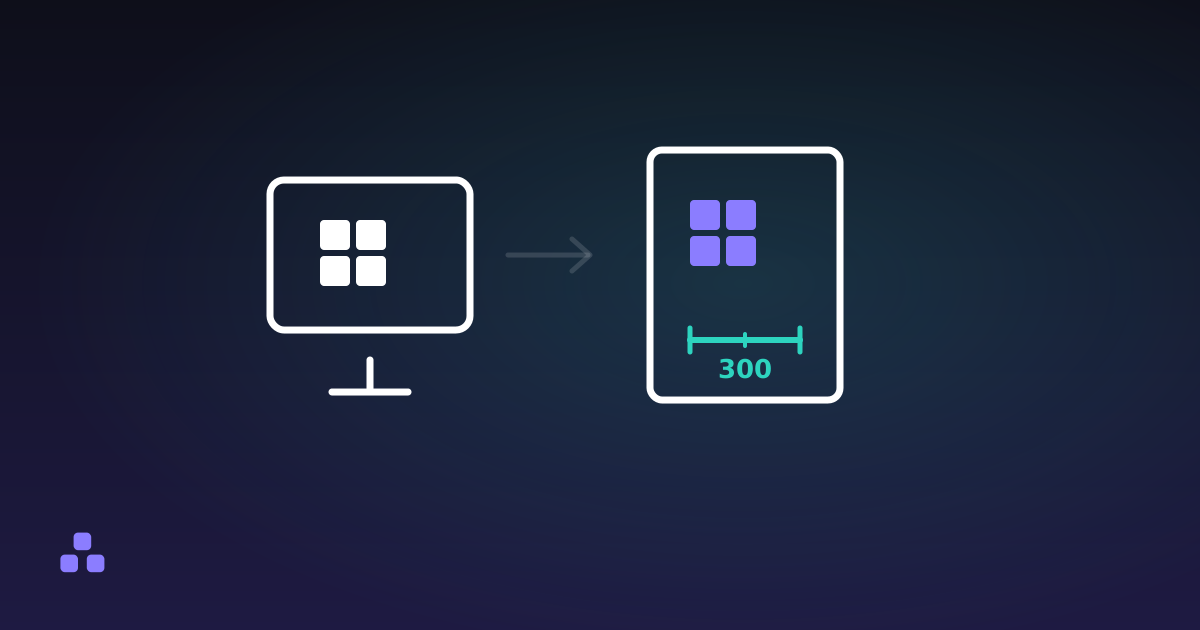
Qué significan los DPI en pantalla (casi nada)
El número de DPI de un archivo de imagen es una nota para la impresora. Un navegador no lo lee, así que 72 DPI no es un ajuste web. Qué fija el tamaño en la página y cuándo el número sí cuenta.
Leer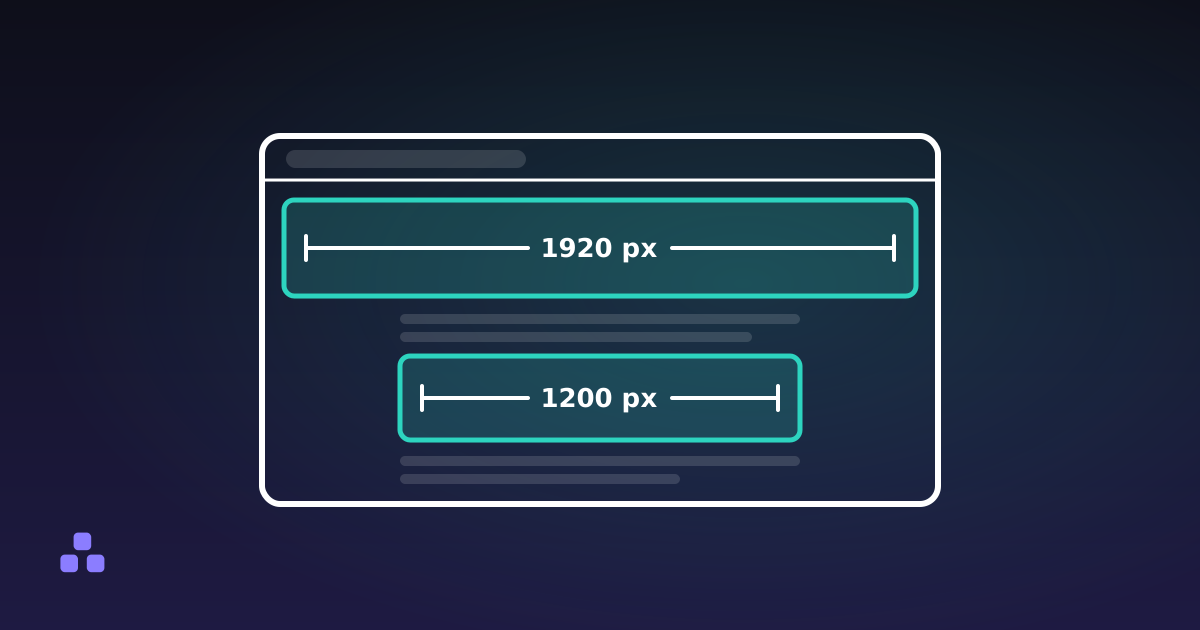 Imágenes
¿Qué tamaño deben tener las imágenes de una web?
Anchos en píxeles y pesos concretos para cada hueco habitual, y por qué la respuesta retina no es «duplicar todo».
Leer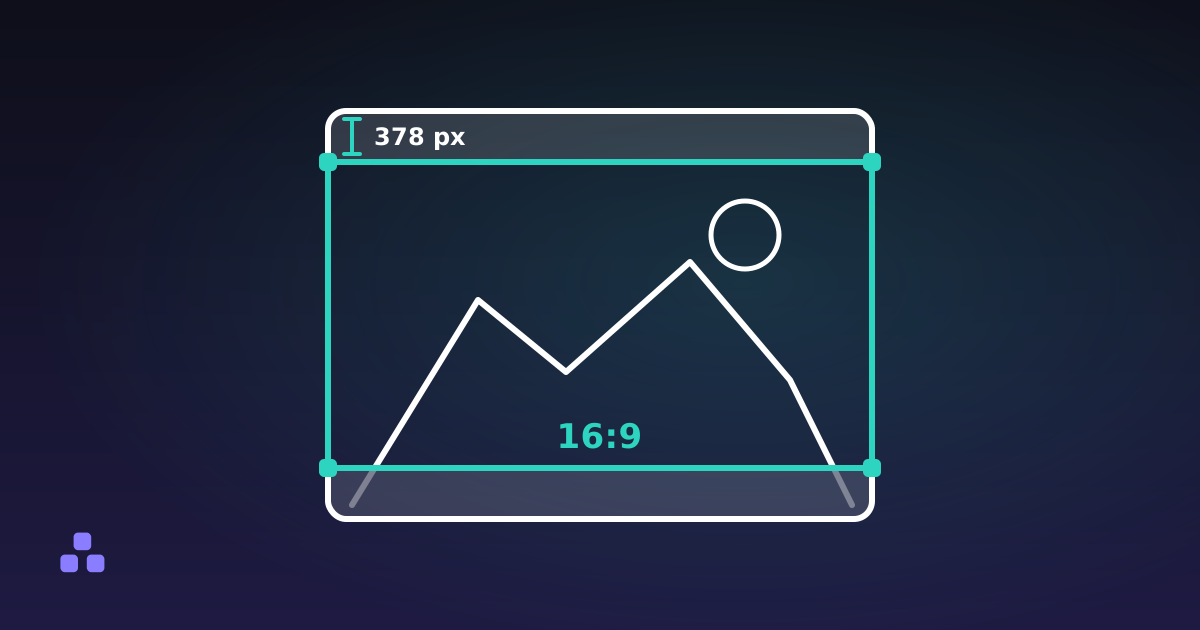 Imágenes
Cómo recortar una imagen a una proporción exacta
El rectángulo que necesitas está a una división de distancia. Aquí tienes la fórmula, los desplazamientos de un recorte centrado y cuánto de la imagen te cuesta cada proporción común.
Leer